특우회 · 사진첩 안내

화면에 빨간 네모와 번호로 누를 곳을 표시했습니다. 번호 차례대로 따라 하시면 됩니다.

그림은 연습용 'TAP 체험관' 화면입니다. 우리 JC 화면은 이름과 내용만 다르고 단추 자리는 같습니다. 그림을 누르면 크게 볼 수 있습니다.

A

특우회 조직도 넣기

하는 곳: 관리자웹(jci-admin.web.app)

특우회 회장단처럼 특우회 묶음을 만들고 사람을 넣으면 홈페이지 '특우회 조직도'에 나옵니다.
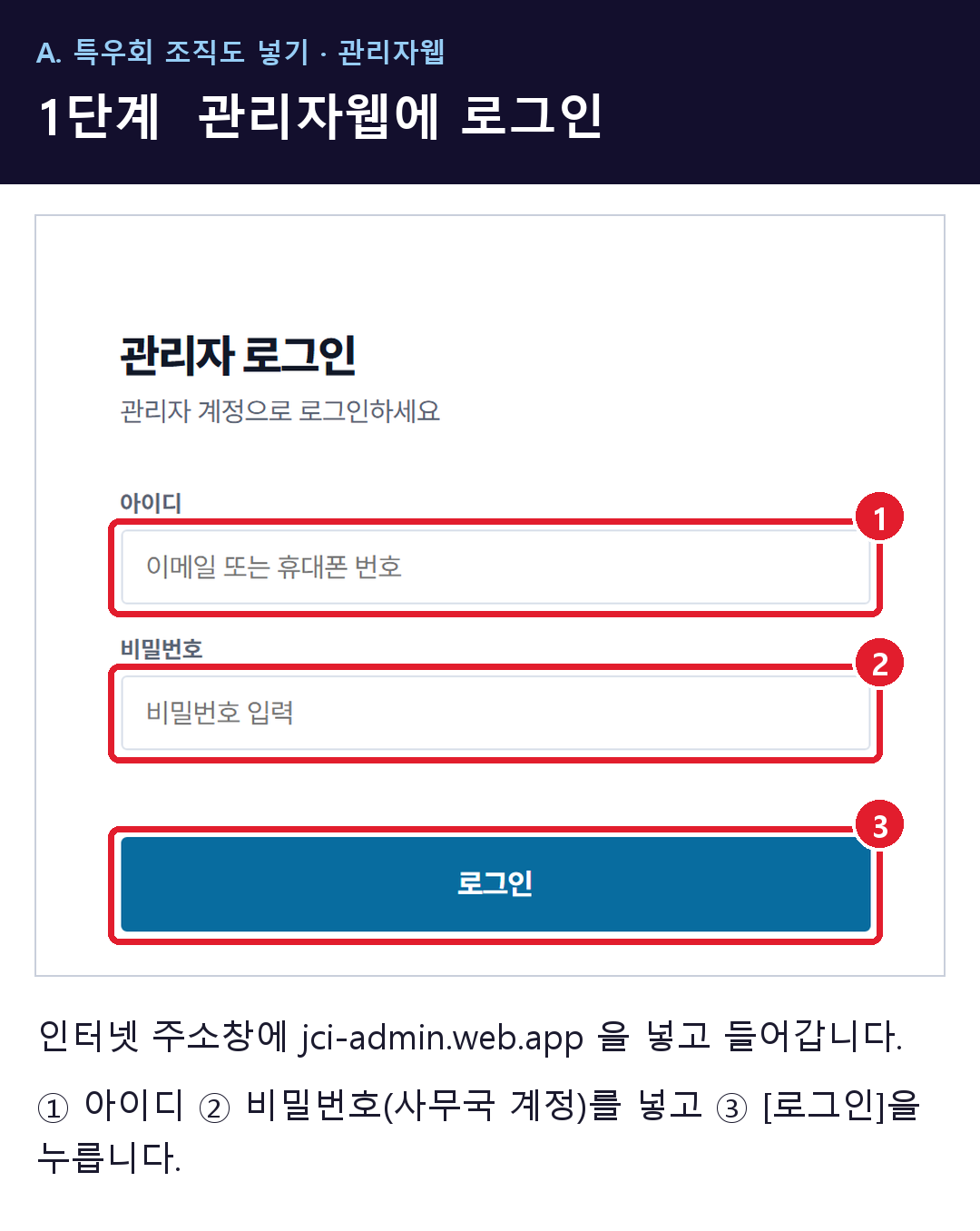
1단계 관리자웹에 로그인 — 인터넷 주소창에 jci-admin.web.app 을 넣고 들어갑니다. ① 아이디 ② 비밀번호(사무국 계정)를 넣고 ③ [로그인]을 누릅니다.
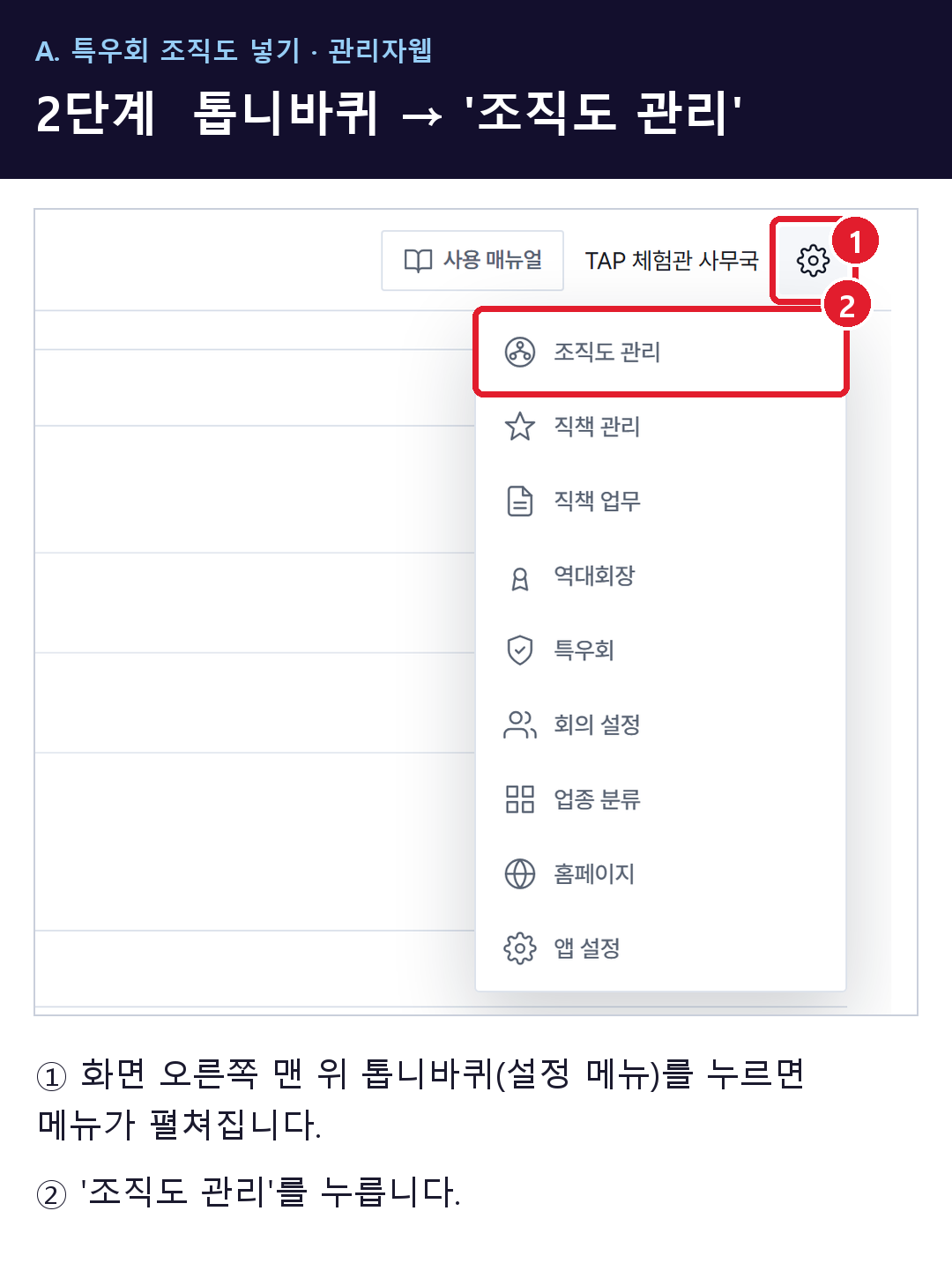
2단계 톱니바퀴 → '조직도 관리' — ① 화면 오른쪽 맨 위 톱니바퀴(설정 메뉴)를 누르면 메뉴가 펼쳐집니다. ② '조직도 관리'를 누릅니다.
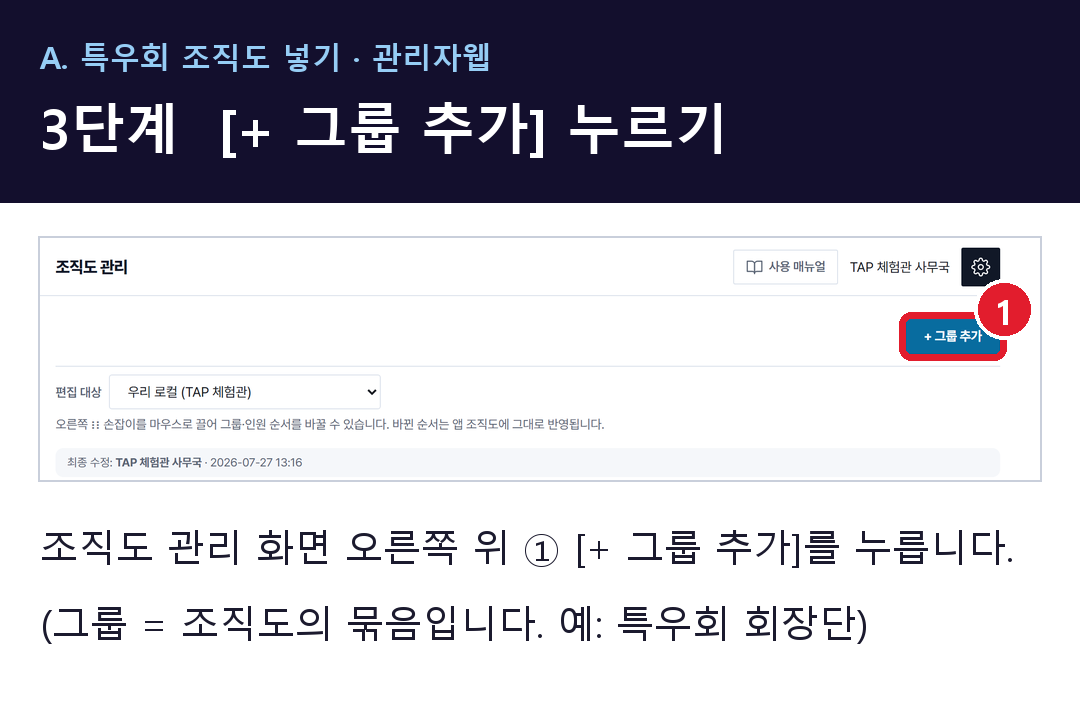
3단계 [+ 그룹 추가] 누르기 — 조직도 관리 화면 오른쪽 위 ① [+ 그룹 추가]를 누릅니다. (그룹 = 조직도의 묶음입니다. 예: 특우회 회장단)
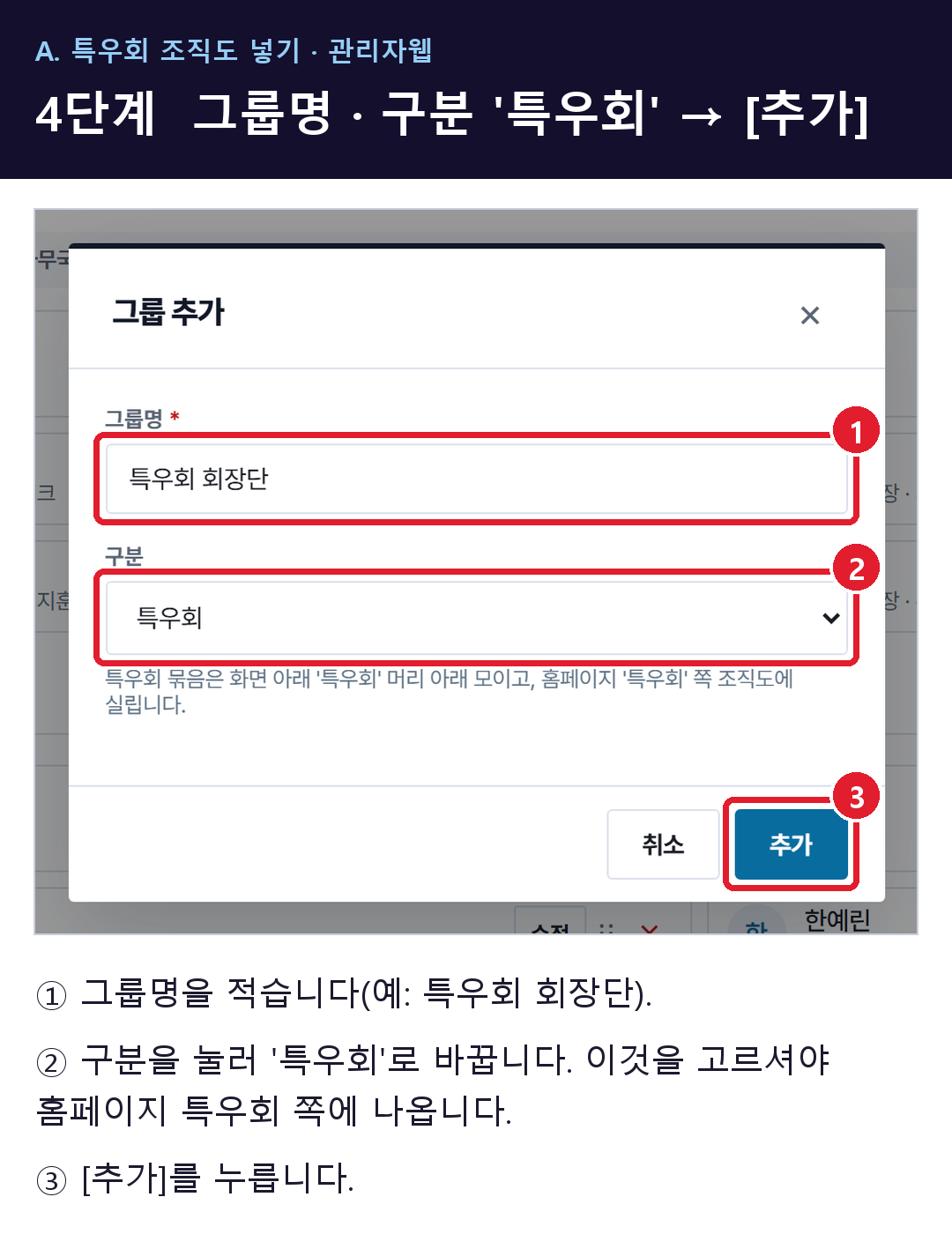
4단계 그룹명 · 구분 '특우회' → [추가] — ① 그룹명을 적습니다(예: 특우회 회장단). ② 구분을 눌러 '특우회'로 바꿉니다. 이것을 고르셔야 홈페이지 특우회 쪽에 나옵니다. ③ [추가]를 누릅니다.
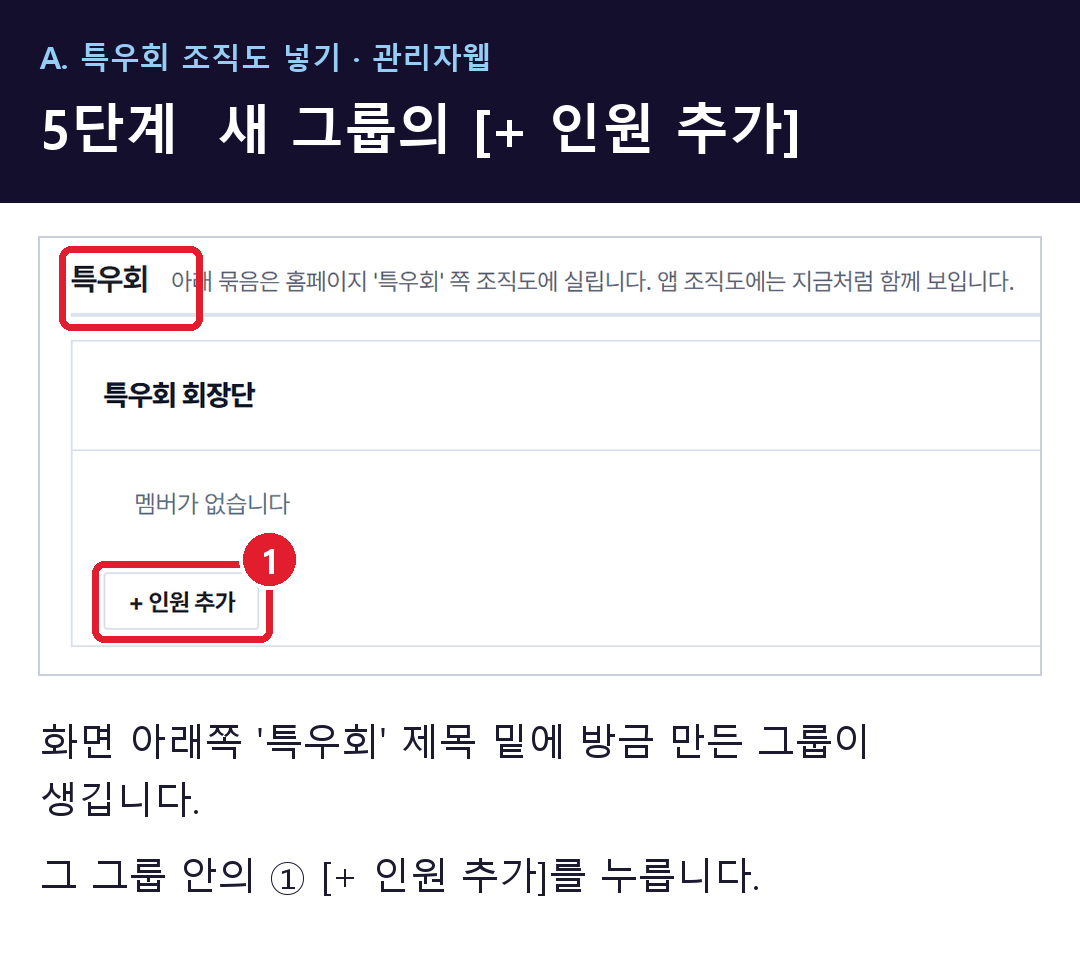
5단계 새 그룹의 [+ 인원 추가] — 화면 아래쪽 '특우회' 제목 밑에 방금 만든 그룹이 생깁니다. 그 그룹 안의 ① [+ 인원 추가]를 누릅니다.
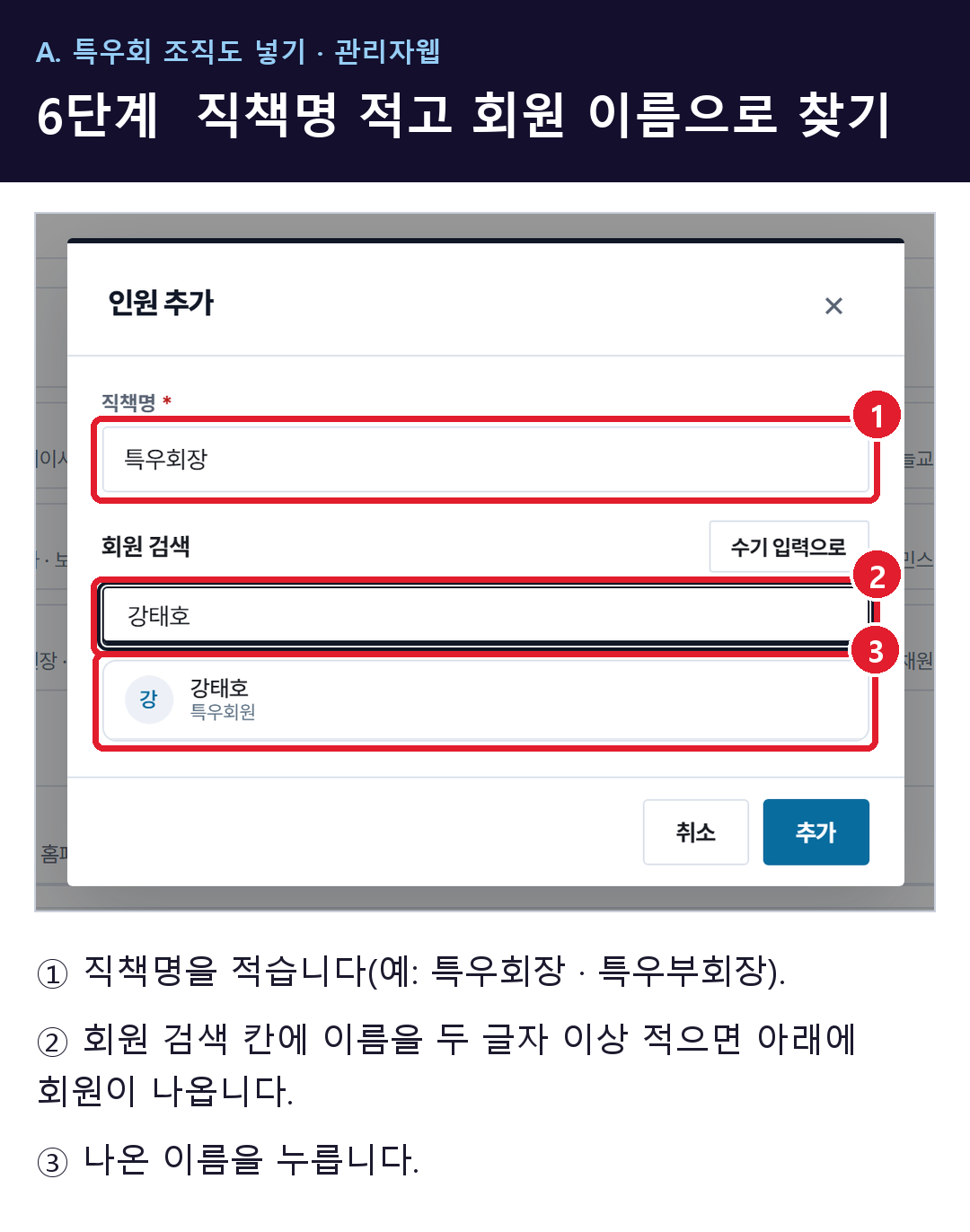
6단계 직책명 적고 회원 이름으로 찾기 — ① 직책명을 적습니다(예: 특우회장 · 특우부회장). ② 회원 검색 칸에 이름을 두 글자 이상 적으면 아래에 회원이 나옵니다. ③ 나온 이름을 누릅니다.
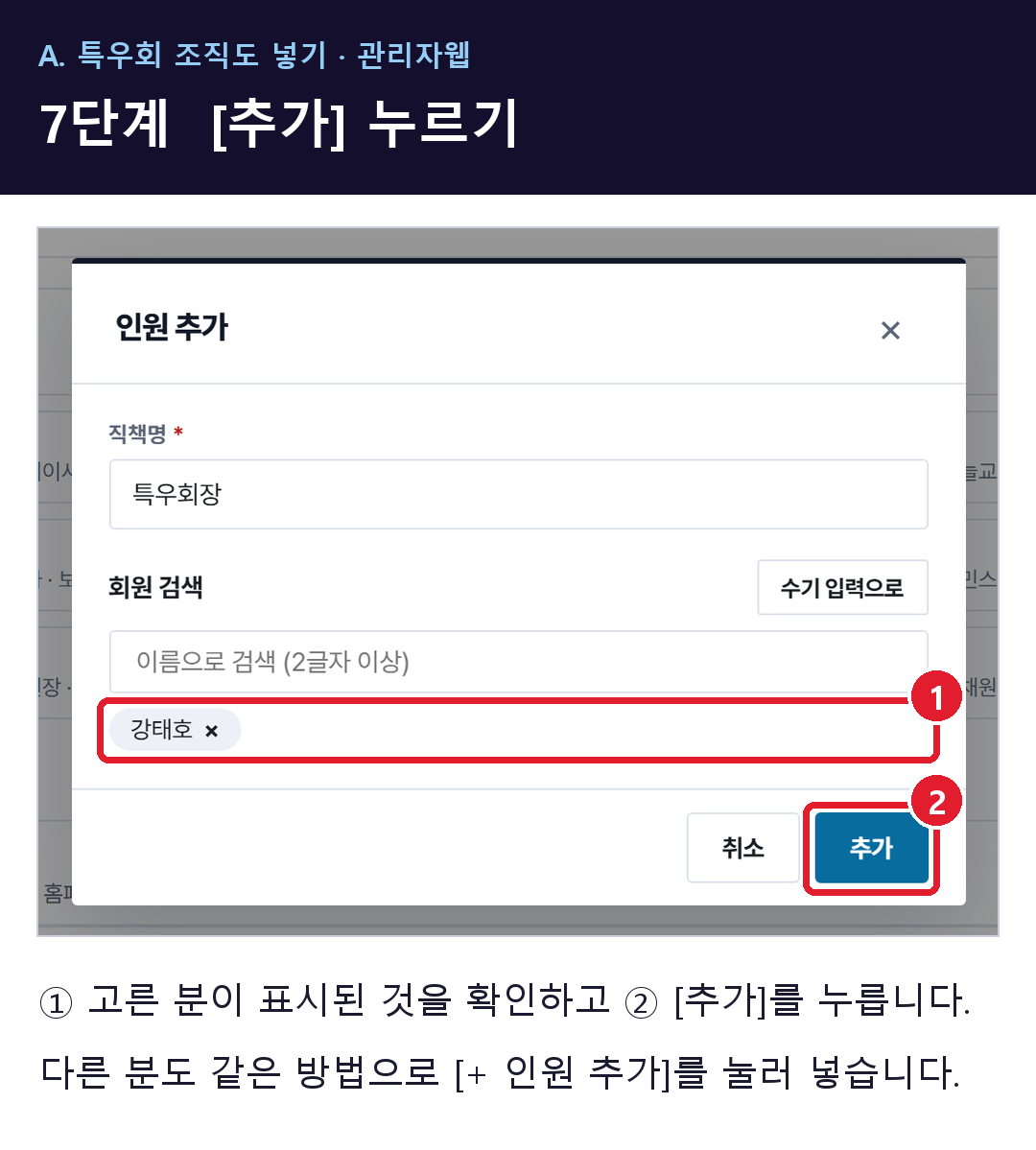
7단계 [추가] 누르기 — ① 고른 분이 표시된 것을 확인하고 ② [추가]를 누릅니다. 다른 분도 같은 방법으로 [+ 인원 추가]를 눌러 넣습니다.
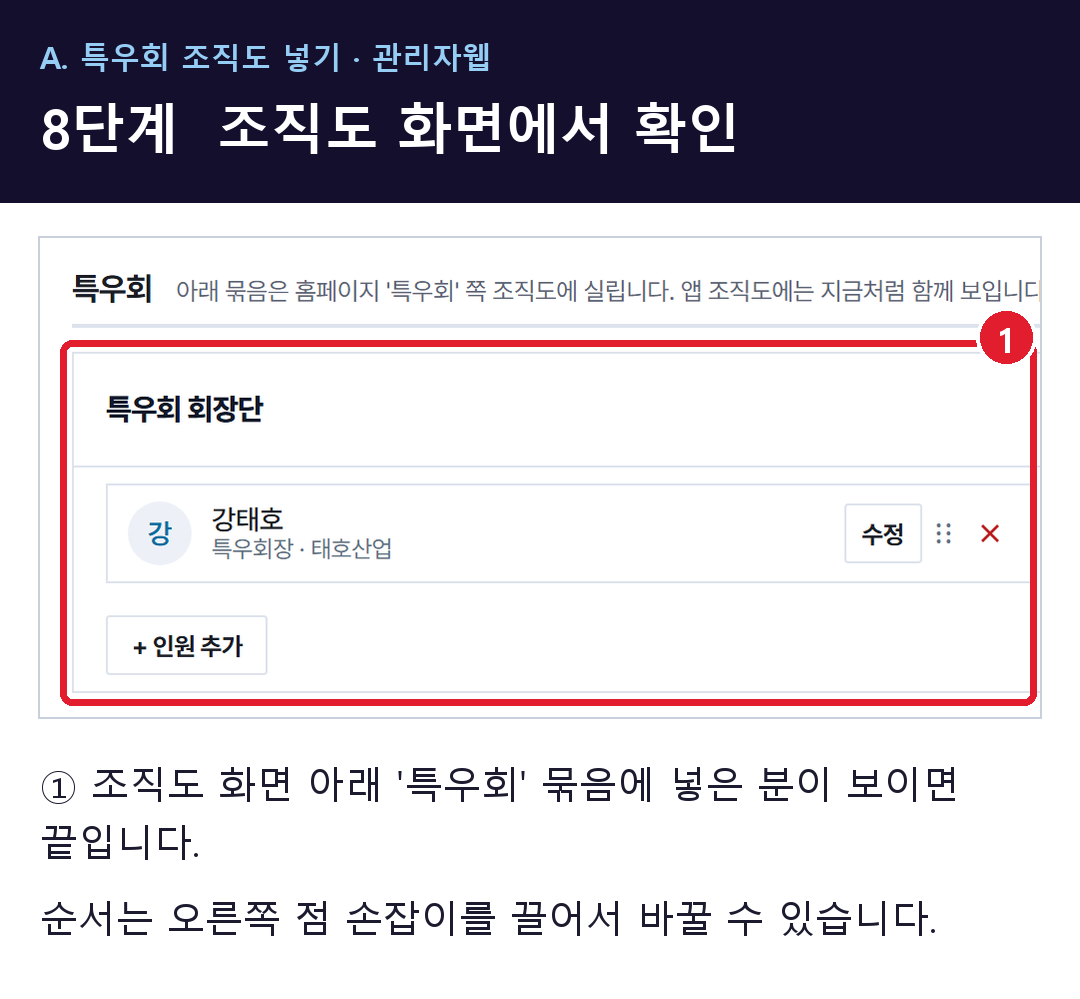
8단계 조직도 화면에서 확인 — ① 조직도 화면 아래 '특우회' 묶음에 넣은 분이 보이면 끝입니다. 순서는 오른쪽 점 손잡이를 끌어서 바꿀 수 있습니다.
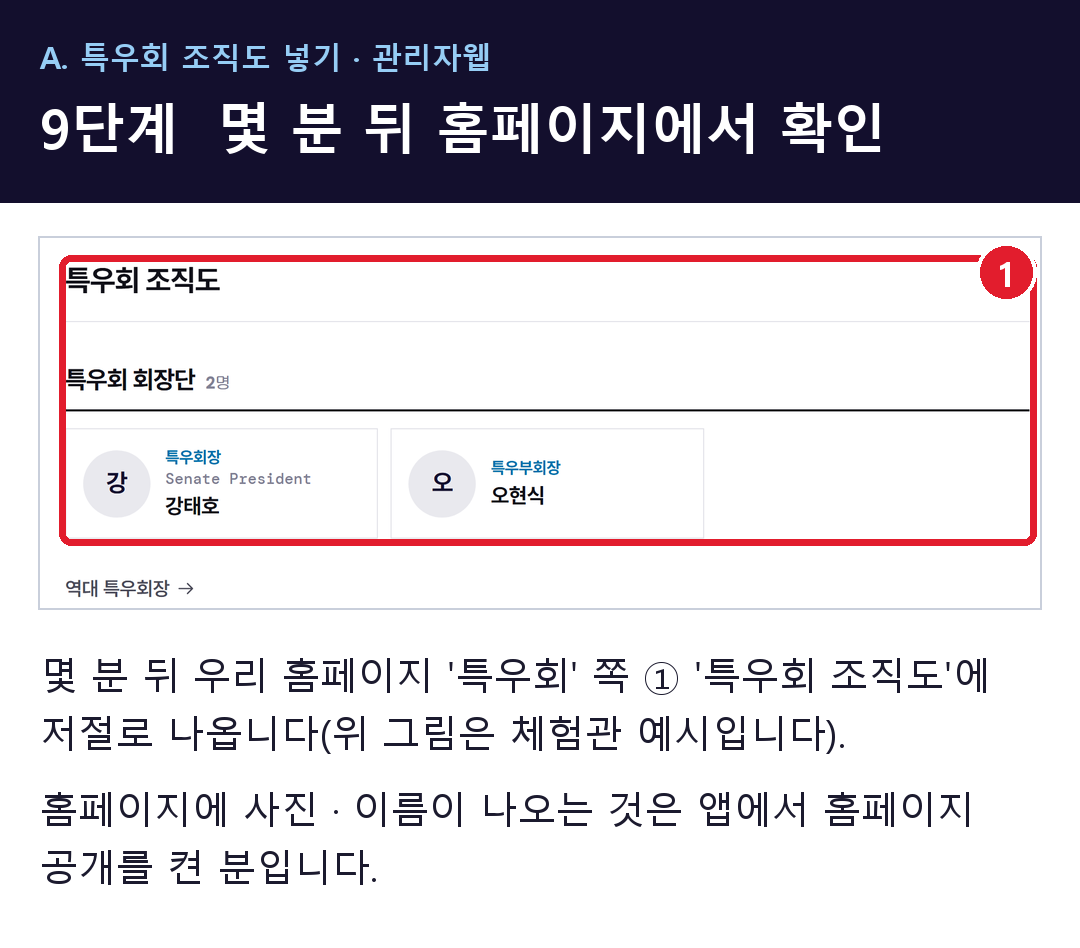
9단계 몇 분 뒤 홈페이지에서 확인 — 몇 분 뒤 우리 홈페이지 '특우회' 쪽 ① '특우회 조직도'에 저절로 나옵니다(위 그림은 체험관 예시입니다). 홈페이지에 사진 · 이름이 나오는 것은 앱에서 홈페이지 공개를 켠 분입니다.

맨 위로

B

특우회장 사진 · 단체 사진 · 역대 특우회장

하는 곳: 관리자웹(jci-admin.web.app)

사진과 역대 특우회장 명단은 홈페이지 관리자가 아니라 관리자웹 '특우회' 메뉴에서 넣습니다.
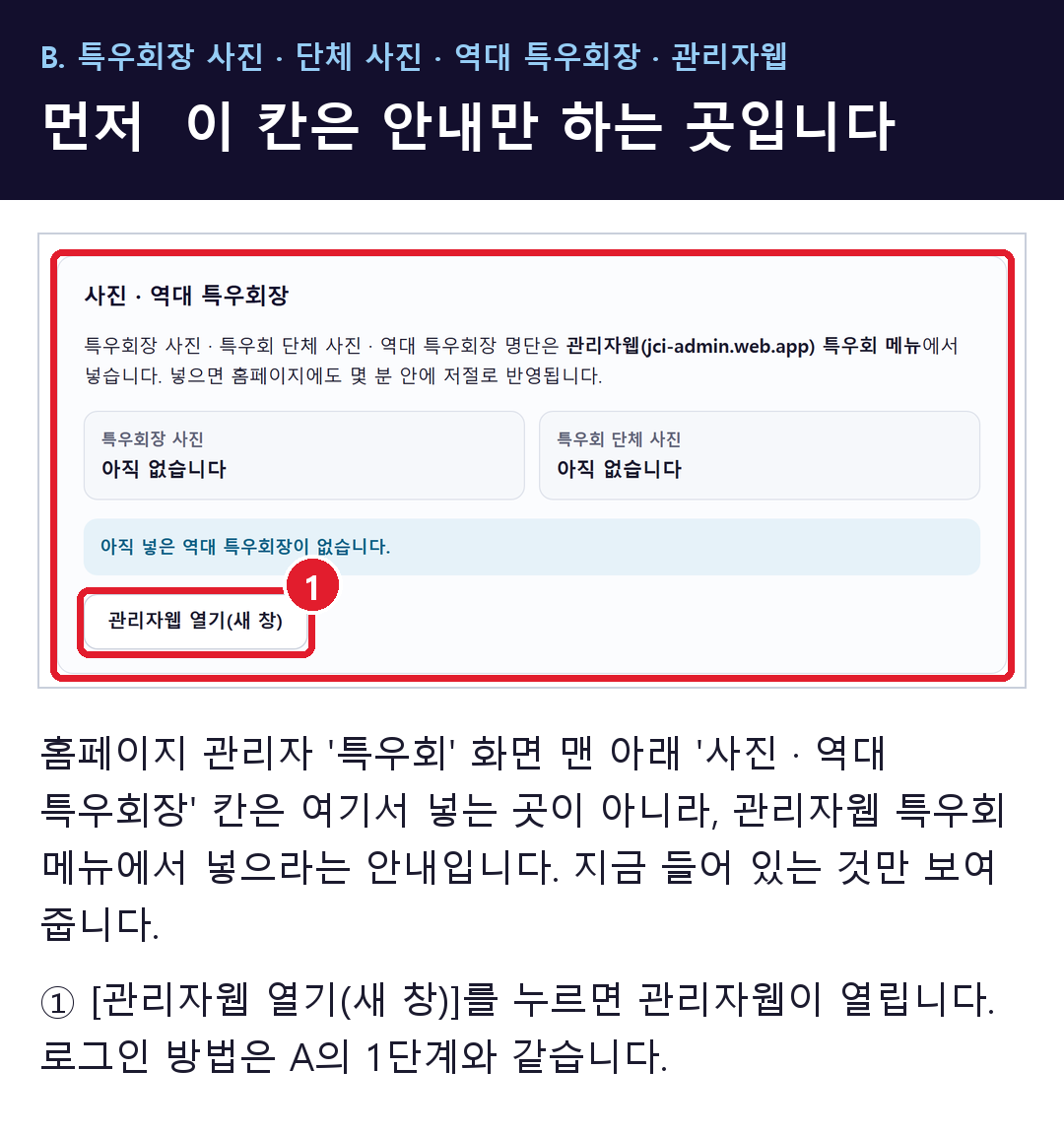
먼저 이 칸은 안내만 하는 곳입니다 — 홈페이지 관리자 '특우회' 화면 맨 아래 '사진 · 역대 특우회장' 칸은 여기서 넣는 곳이 아니라, 관리자웹 특우회 메뉴에서 넣으라는 안내입니다. 지금 들어 있는 것만 보여 줍니다. ① [관리자웹 열기(새 창)]를 누르면 관리자웹이 열립니다. 로그인 방법은 A의 1단계와 같습니다.
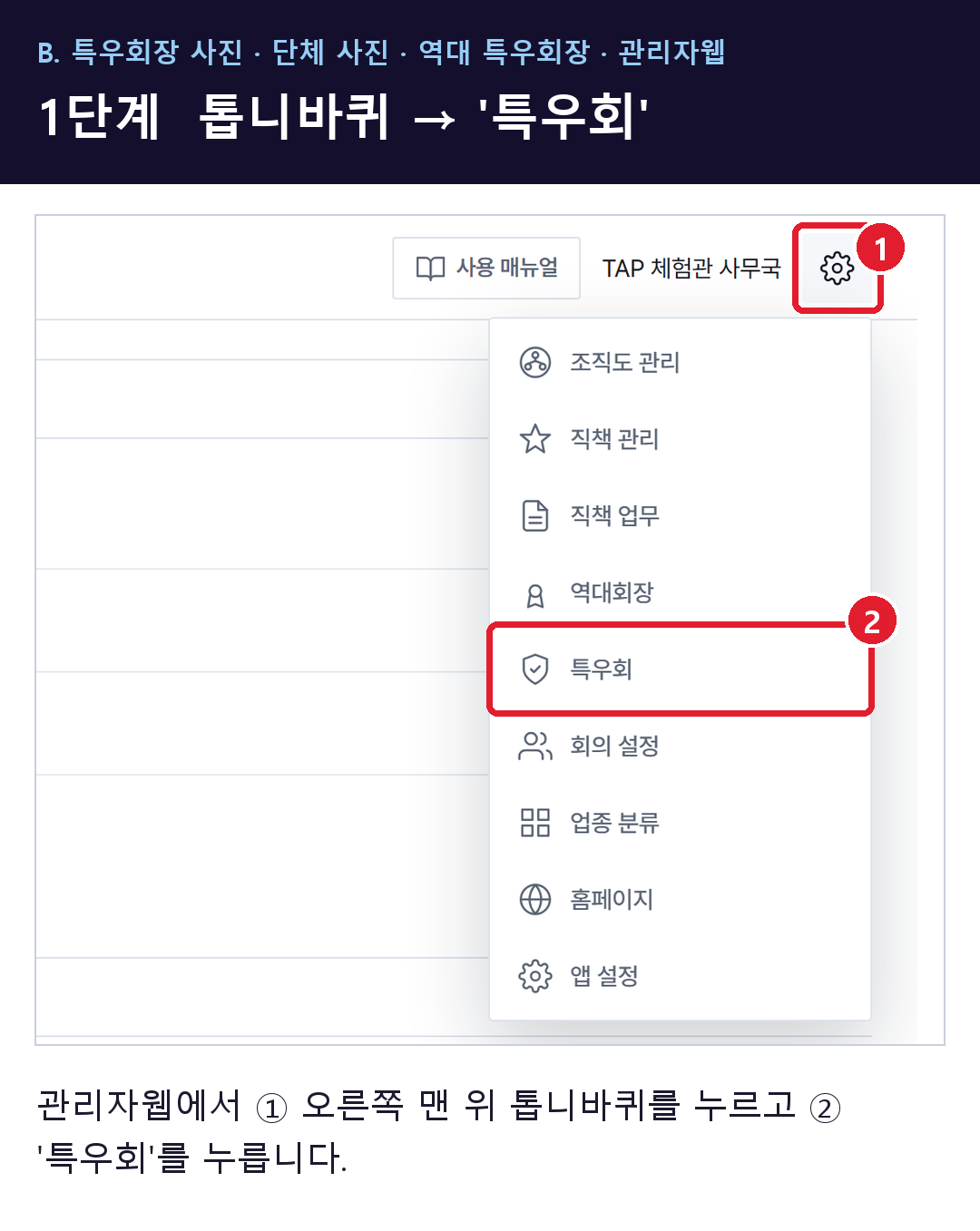
1단계 톱니바퀴 → '특우회' — 관리자웹에서 ① 오른쪽 맨 위 톱니바퀴를 누르고 ② '특우회'를 누릅니다.
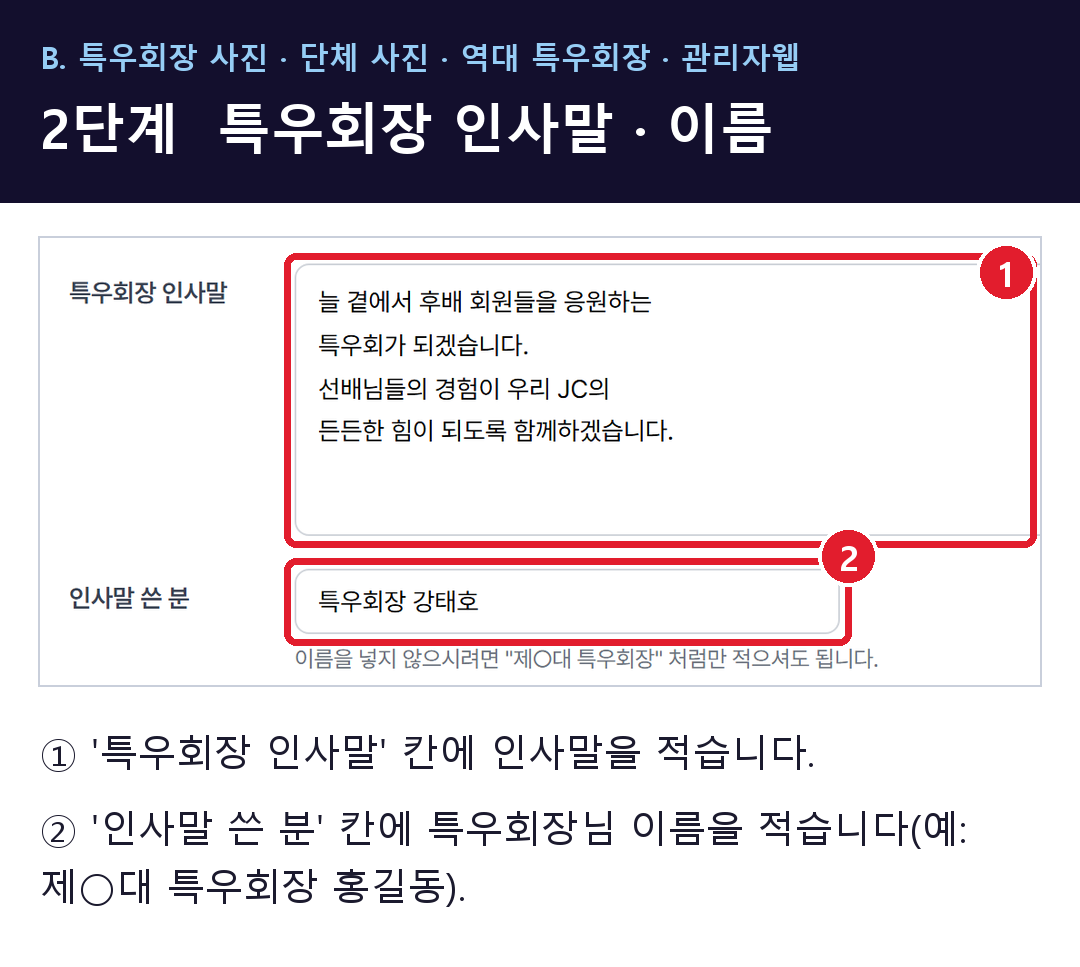
2단계 특우회장 인사말 · 이름 — ① '특우회장 인사말' 칸에 인사말을 적습니다. ② '인사말 쓴 분' 칸에 특우회장님 이름을 적습니다(예: 제○대 특우회장 홍길동).
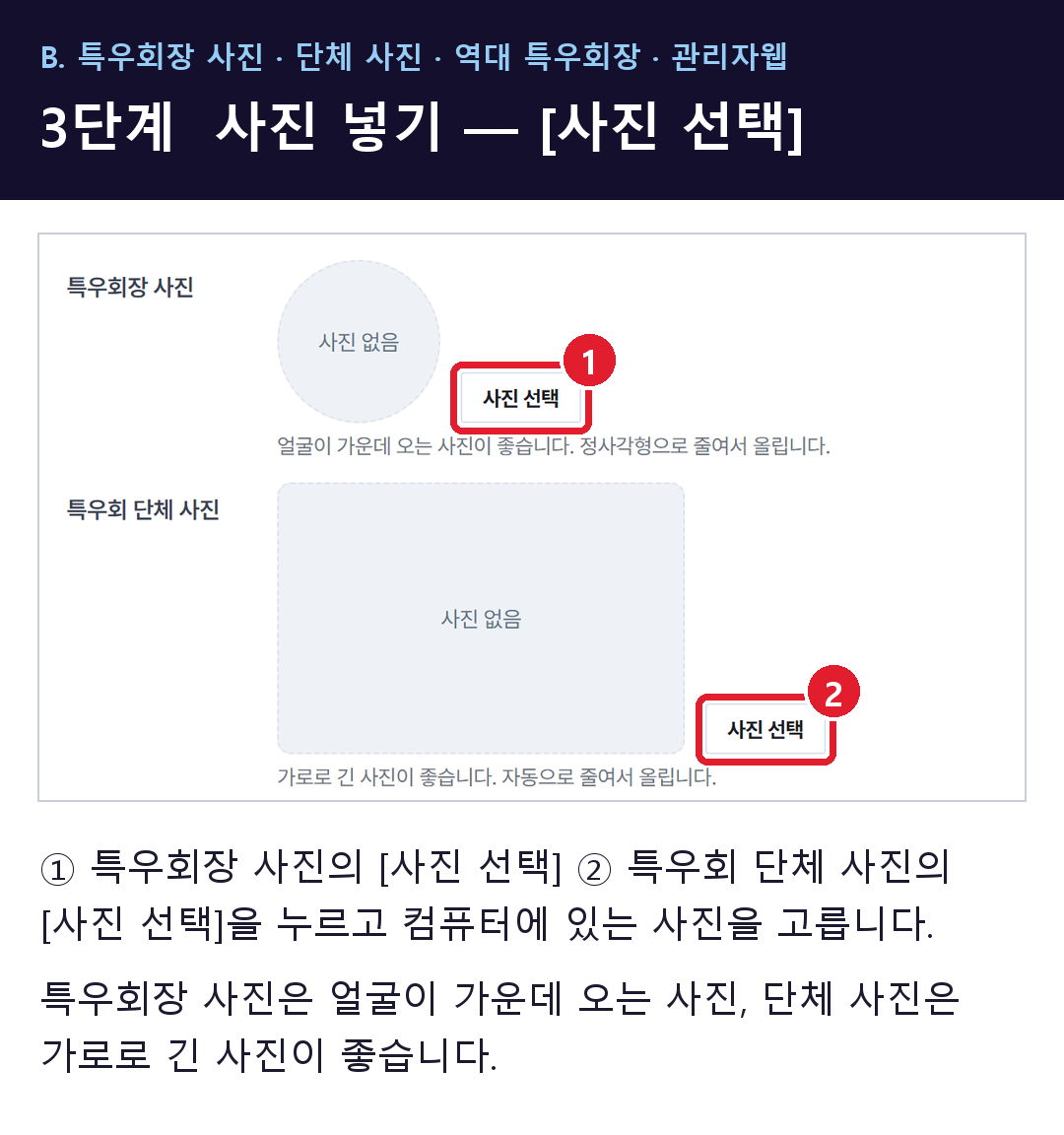
3단계 사진 넣기 — [사진 선택] — ① 특우회장 사진의 [사진 선택] ② 특우회 단체 사진의 [사진 선택]을 누르고 컴퓨터에 있는 사진을 고릅니다. 특우회장 사진은 얼굴이 가운데 오는 사진, 단체 사진은 가로로 긴 사진이 좋습니다.
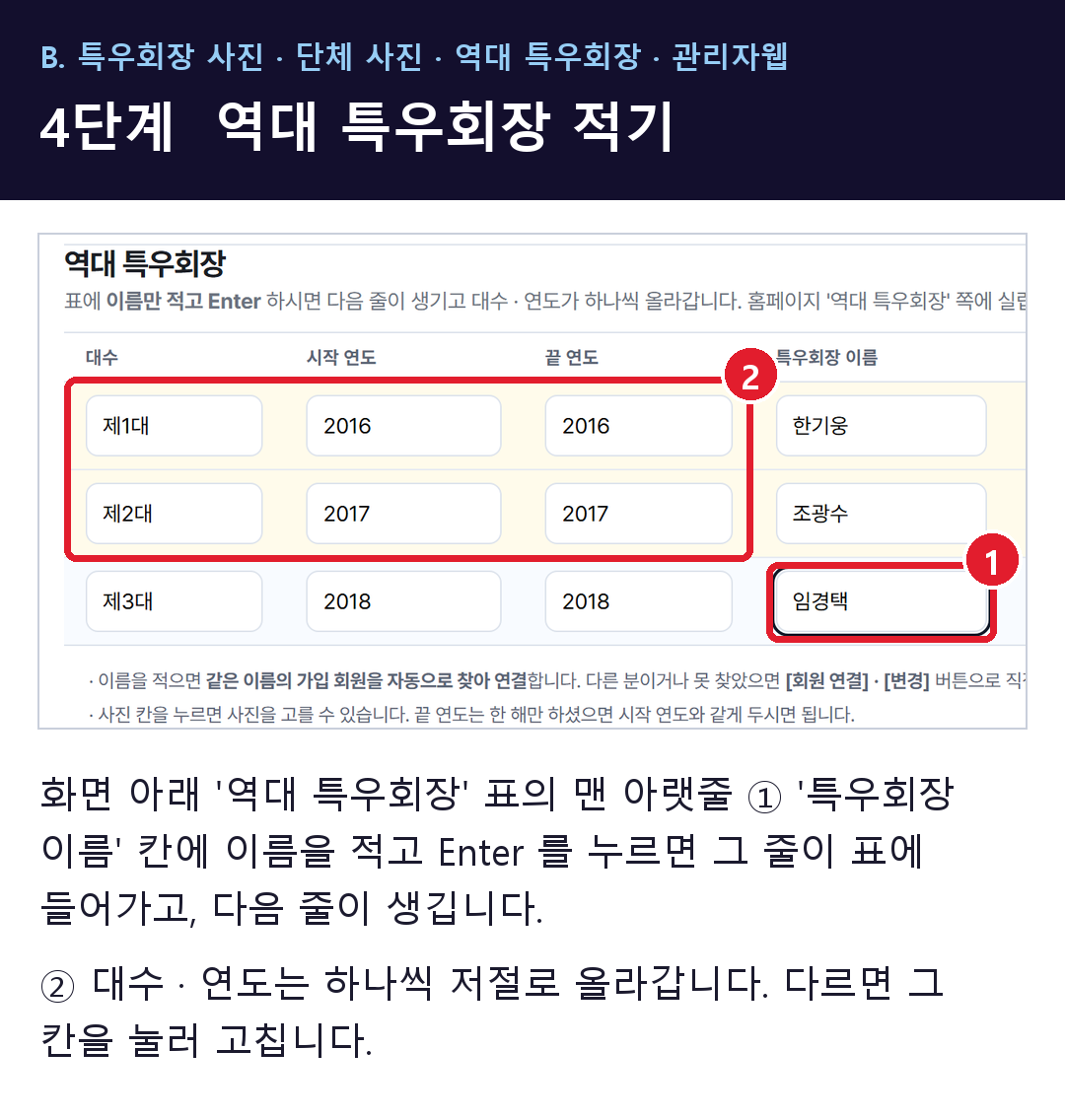
4단계 역대 특우회장 적기 — 화면 아래 '역대 특우회장' 표의 맨 아랫줄 ① '특우회장 이름' 칸에 이름을 적고 Enter 를 누르면 그 줄이 표에 들어가고, 다음 줄이 생깁니다. ② 대수 · 연도는 하나씩 저절로 올라갑니다. 다르면 그 칸을 눌러 고칩니다.
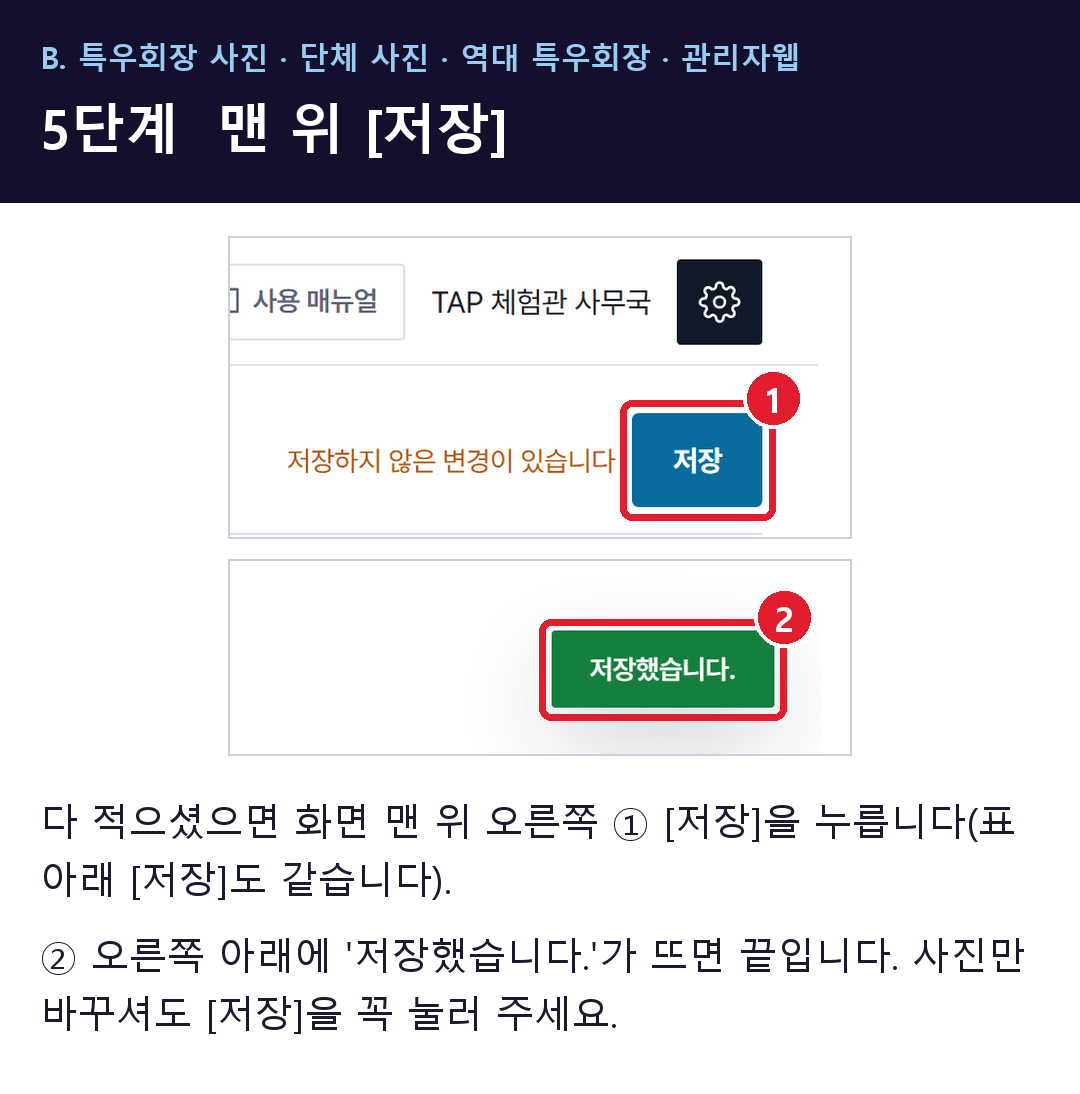
5단계 맨 위 [저장] — 다 적으셨으면 화면 맨 위 오른쪽 ① [저장]을 누릅니다(표 아래 [저장]도 같습니다). ② 오른쪽 아래에 '저장했습니다.'가 뜨면 끝입니다. 사진만 바꾸셔도 [저장]을 꼭 눌러 주세요.
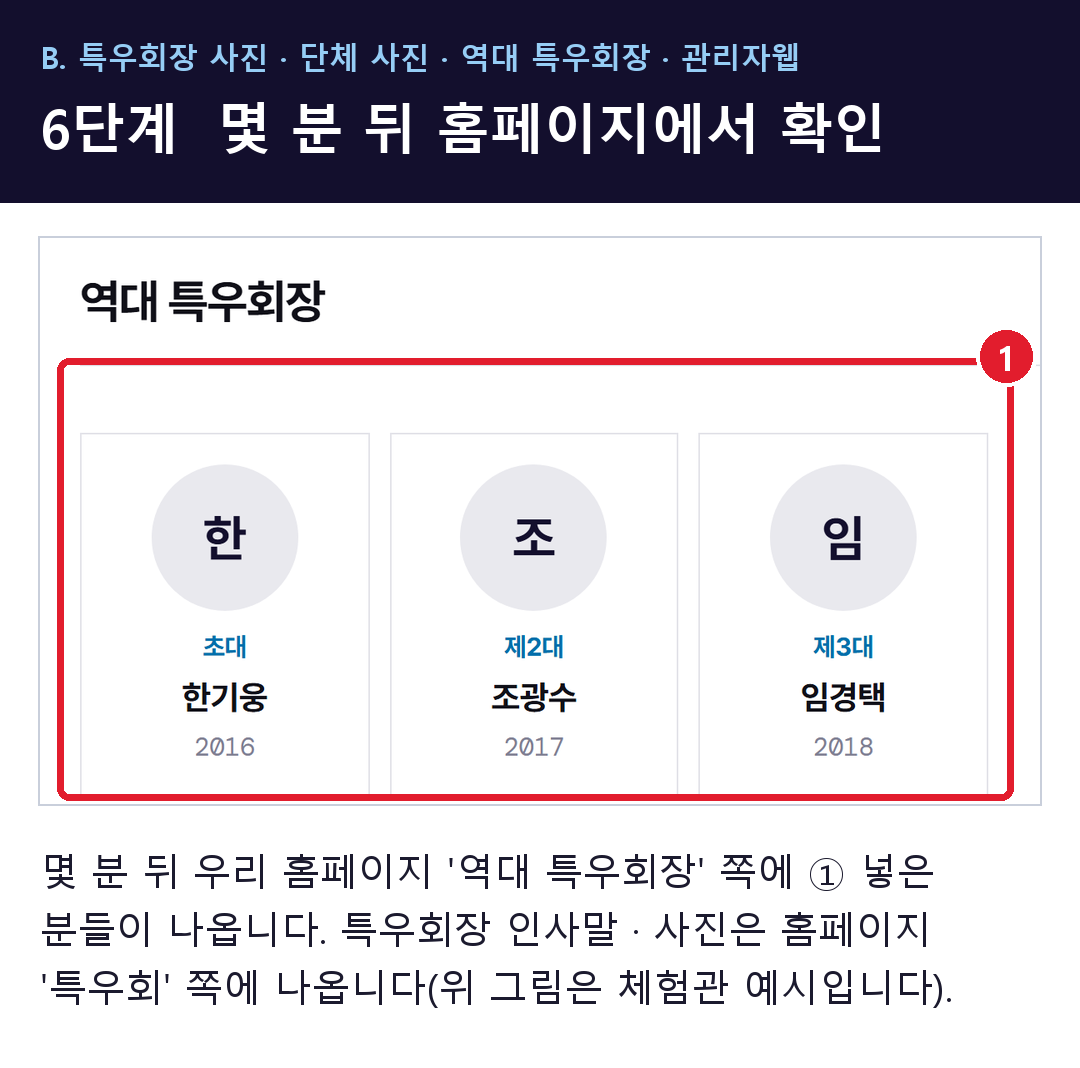
6단계 몇 분 뒤 홈페이지에서 확인 — 몇 분 뒤 우리 홈페이지 '역대 특우회장' 쪽에 ① 넣은 분들이 나옵니다. 특우회장 인사말 · 사진은 홈페이지 '특우회' 쪽에 나옵니다(위 그림은 체험관 예시입니다).

맨 위로

C

홈페이지 사진첩 앨범 내리기

하는 곳: 홈페이지 관리자(우리주소.jcikorea.kr/admin)

앨범을 지우지 않고 홈페이지에서만 안 보이게 합니다. 다시 켜면 다시 나옵니다.
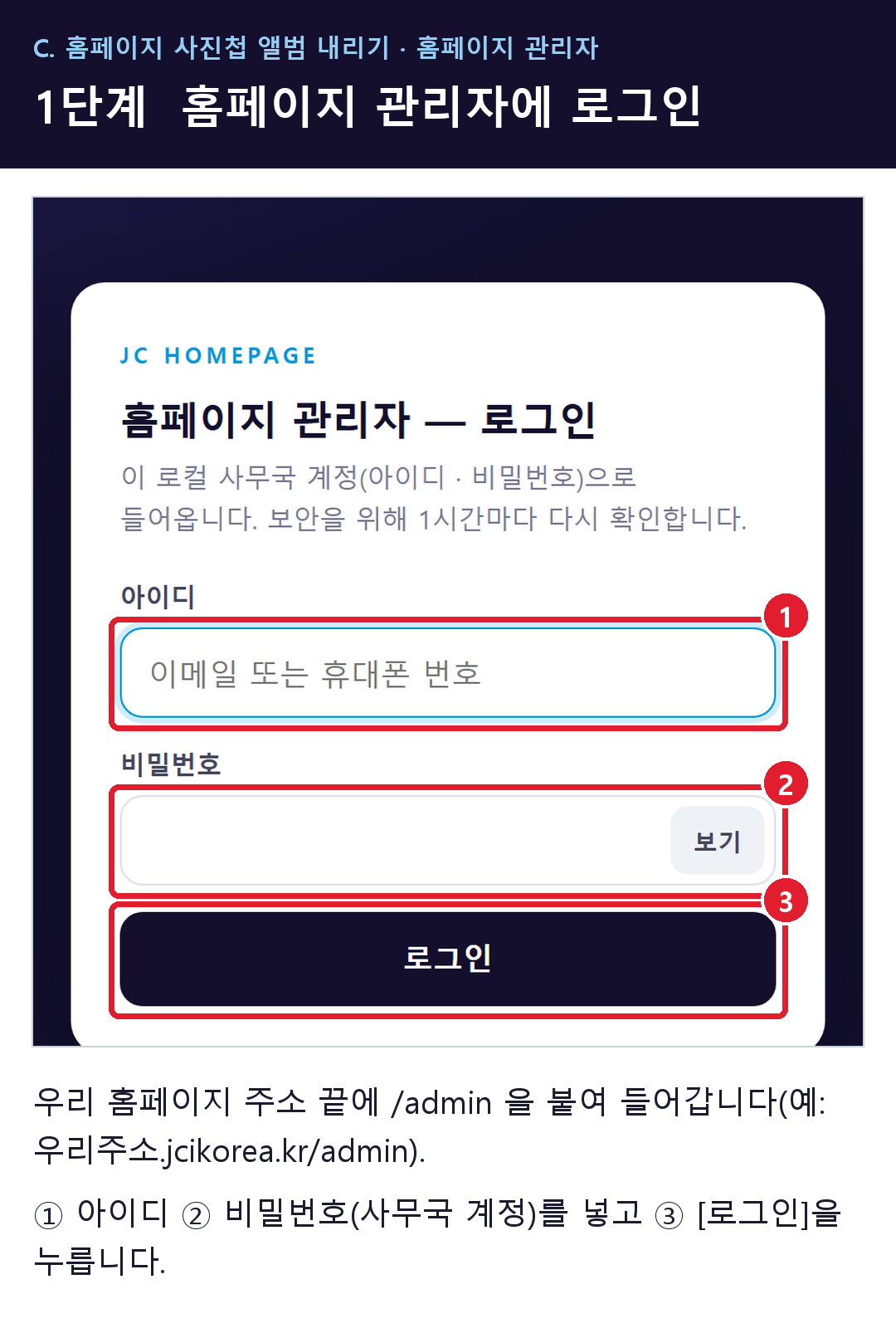
1단계 홈페이지 관리자에 로그인 — 우리 홈페이지 주소 끝에 /admin 을 붙여 들어갑니다(예: 우리주소.jcikorea.kr/admin). ① 아이디 ② 비밀번호(사무국 계정)를 넣고 ③ [로그인]을 누릅니다.
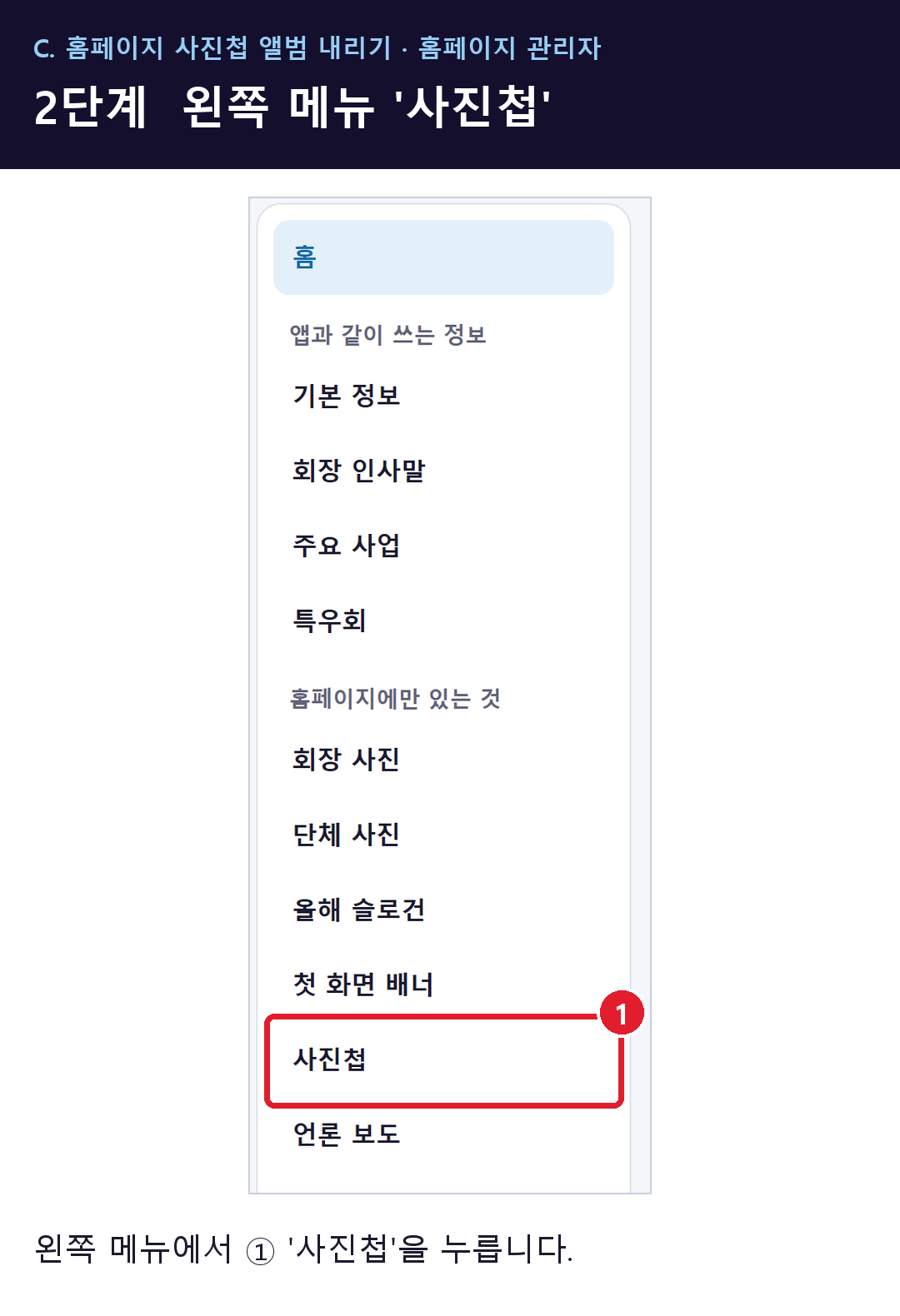
2단계 왼쪽 메뉴 '사진첩' — 왼쪽 메뉴에서 ① '사진첩'을 누릅니다.
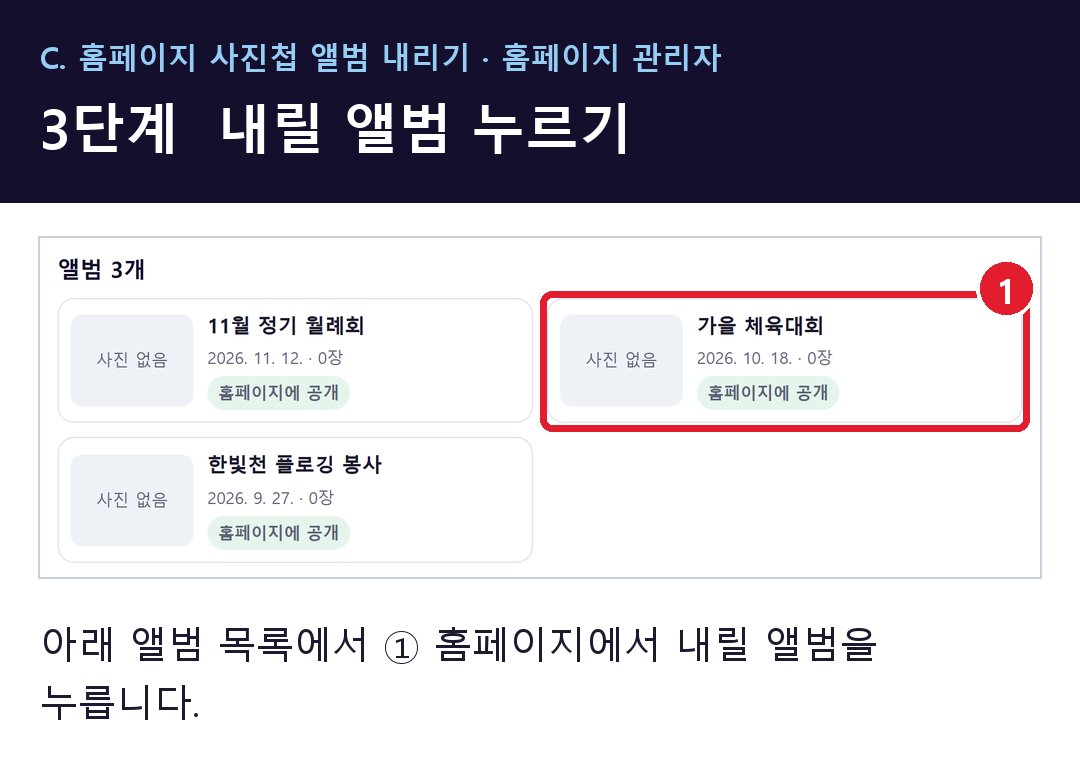
3단계 내릴 앨범 누르기 — 아래 앨범 목록에서 ① 홈페이지에서 내릴 앨범을 누릅니다.
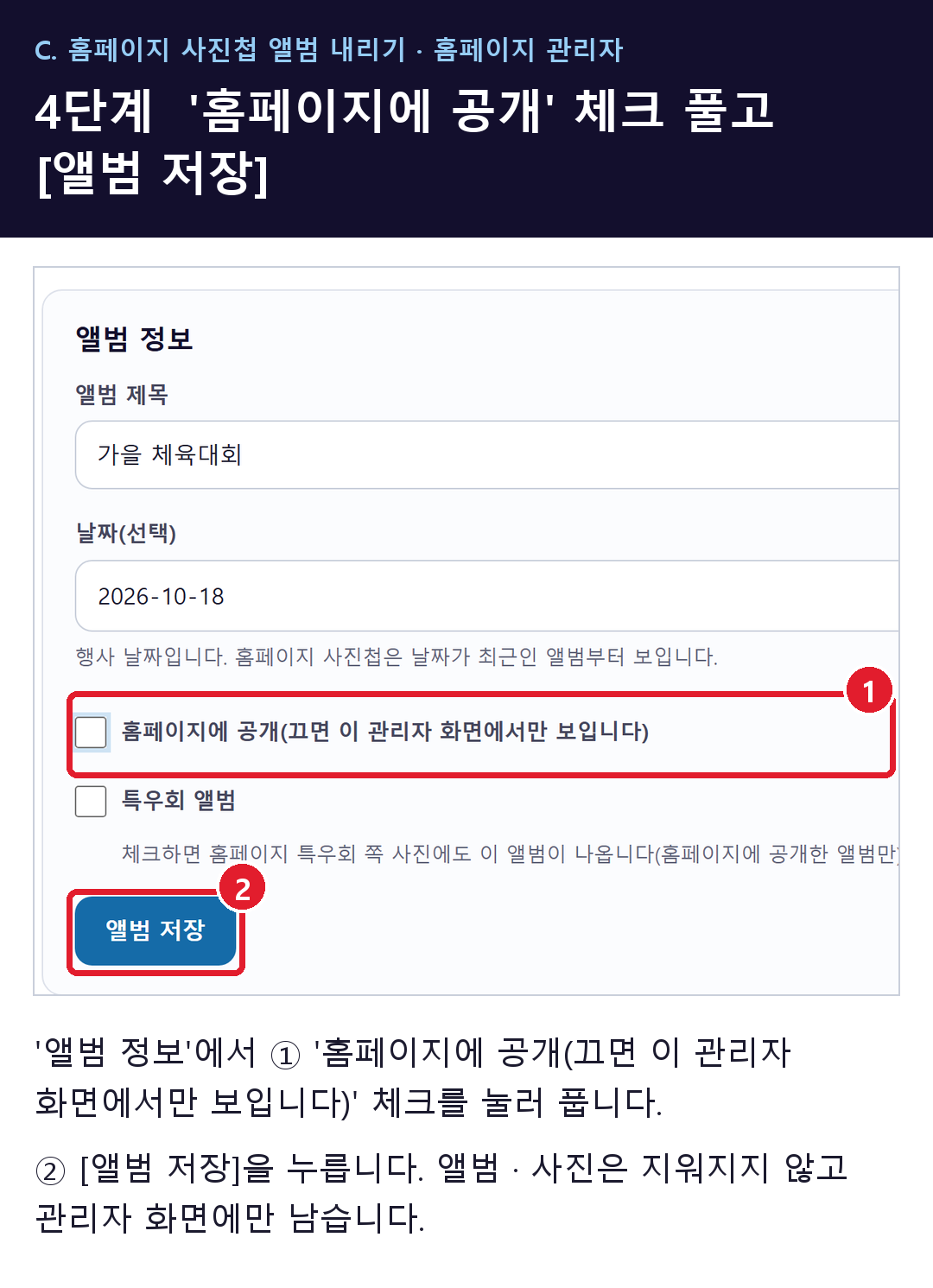
4단계 '홈페이지에 공개' 체크 풀고 [앨범 저장] — '앨범 정보'에서 ① '홈페이지에 공개(끄면 이 관리자 화면에서만 보입니다)' 체크를 눌러 풉니다. ② [앨범 저장]을 누릅니다. 앨범 · 사진은 지워지지 않고 관리자 화면에만 남습니다.
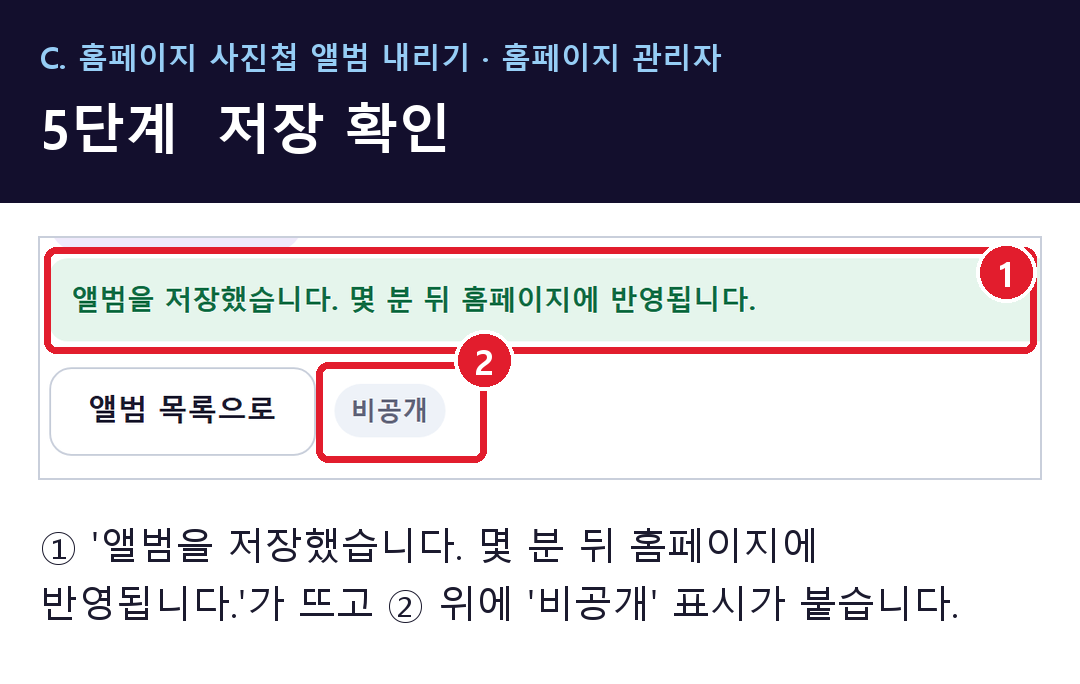
5단계 저장 확인 — ① '앨범을 저장했습니다. 몇 분 뒤 홈페이지에 반영됩니다.'가 뜨고 ② 위에 '비공개' 표시가 붙습니다.
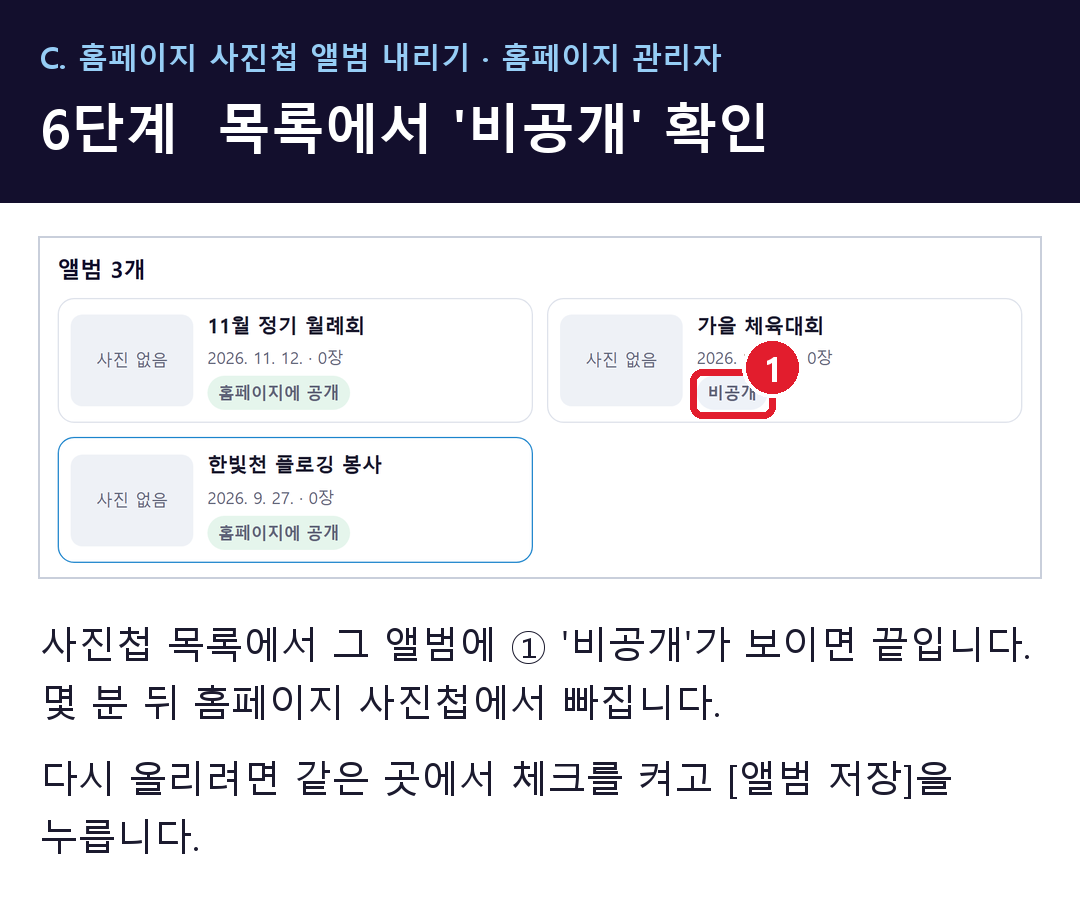
6단계 목록에서 '비공개' 확인 — 사진첩 목록에서 그 앨범에 ① '비공개'가 보이면 끝입니다. 몇 분 뒤 홈페이지 사진첩에서 빠집니다. 다시 올리려면 같은 곳에서 체크를 켜고 [앨범 저장]을 누릅니다.

맨 위로